
功能操作手册 · 如何上传与管理文档
文档库是 P1 路径(上传文件问答)的第一站。你在这里上传自己的 PDF,系统解析并建立索引后, 就能在问答里就这些文档提问、得到带引用来源的回答。
为什么重要:内测随附的标准/客户语料出于版权原因偏薄,内置来源检索本身就少。上传你自己的 PDF, 是拿到「有据可查」回答的主要方式。
前置阅读:界面总览。
打开文档库
点左侧导航 文档库。页面顶部是:
- 搜索框(搜索文档…)
- 筛选标签:全部 / 标准 / 已上传 / 处理中(每个后面带数量)
- 分组方式:分组 / 来源 / 项目 / 上传者
- 右上角:上传文档 按钮 和一个**删除(垃圾桶)**图标
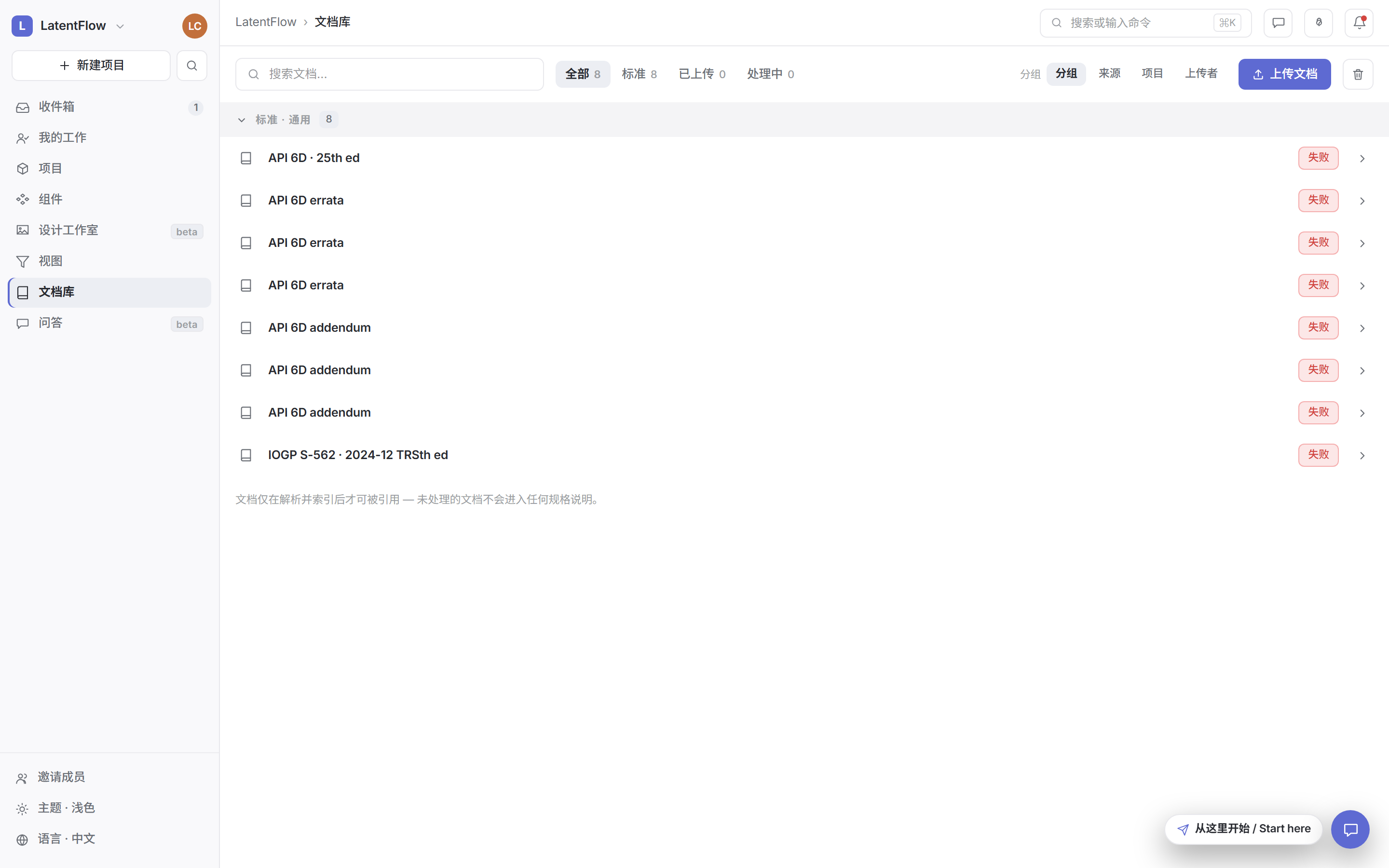
图 1 · 文档库。顶部左边是搜索和筛选标签(数字是各类文档数量),右边是分组切换和*「上传文档」按钮; 下方按分组列出文档,每行右侧是状态徽章**。图中预置的 API 6D 等标准都显示「失败」、「已上传」为 0 —— 见下方说明。*
内置的「标准」文档为什么是「失败」
文档库里预置的一批标准(API 6D 等)目前可能显示为失败状态、且「已上传」为 0——这正是上面说的 「内置来源偏薄」。不用反馈;请以上传你自己的 PDF 为主。
第 1 步 · 上传 PDF
- 点右上角 上传文档。
- 在弹出的系统文件框里选择 一个或多个 PDF。
只接受 PDF
当前上传只支持 PDF(
.pdf)。如果你手头是 Word / Excel / 图片,请先「另存 / 打印为 PDF」再上传。
- 选好后,页面上会出现一条上传进度条,显示每个文件的处理阶段。
没有合适的 PDF?用这份合成数据表
仓库测试素材里有一份虚构的球阀数据表(不对应任何真实产品),内容包含「文档里明确写的数值」 「需要跨行跨列对照的数值」「文档里查不到的问题」三类示例,专门用来测问答。 把它用 Word / 浏览器「打印为 PDF」导出后上传即可。测试素材由我们随手册提供(对应 docs/alpha-test/samples/sample-datasheet.md)。
第 2 步 · 等待处理(解析 → 索引)
上传后,一份 PDF 要经过几步处理才能被引用。你会在进度条/状态里看到这些阶段依次推进:
解析中 → 大纲 → 提取表格 → 索引中 → 已可引用
- 通常几十秒到几分钟,取决于文档长度;冷启动刚唤醒后端时会更慢。
- 状态变成绿色 「已可引用」,就说明这份文档可以拿去问答了。
- 如果变成红色 「失败」,点开失败详情看原因(常见:文件损坏、扫描件无法提取文字、格式不支持)。 可以换一份重传;仍失败再按 FAQ 反馈。
页面底部有一句提醒:「文档仅在解析并索引后才可被引用 — 未处理的文档不会进入任何规格说明。」
第 3 步 · 查看、筛选与分组
- 筛选标签:只想看自己传的,点「已上传」;想看还在处理的,点「处理中」。
- 分组方式:可按 来源 / 项目 / 上传者 重新归类,方便在共享库里找到自己的文档。
- 打开一份文档:点某一行(或行尾的
›),进入双栏查看器——左边看原文,右边可以看解析结果, 也能直接就这一篇发起问答。
第 4 步 · 删除文档
只能删除自己上传的独立文档(预置标准、别人项目里的文档不可删)。
- 点右上角垃圾桶图标进入选择模式。
- 勾选要删除的文档 → 点「删除所选」→ 在确认条里再确认一次。
内测是共享库,删除会影响所有人可见的这份文档,删前请确认。
常见现象速查
| 现象 | 说明 |
|---|---|
| 上传后一直「处理中」 | 再等一会;几分钟无变化可能是冷启动,刷新重试,仍无效再反馈 |
| 想勾文档却勾不上 | 只有已可引用的文档才能被选去问答;处理中/失败的不可选 |
| 看到别人上传的文档 | 共享库属预期,见 已知问题清单 |
| 内置标准显示「失败」 | 已知边界,不用反馈;请上传自己的 PDF |
下一步
文档变成「已可引用」后,就可以去问它问题了 → 如何进行文档问答。