
功能操作手册 · 界面总览
这一节帮你在 5 分钟内认识整个界面:从哪里进、每个菜单是干什么的、一个项目里有哪些标签页。 后面几节(创建项目、上传与管理文档、 文档问答、冻结·计算·CAD)会逐个功能带你详细走一遍。
面向业务测试者写作:不需要任何编程或命令行知识,跟着截图点就行。
截图说明
本手册的截图都取自真实的内测环境(中文界面、浅色主题)。你看到的界面应当与图基本一致; 若明显不同,可能是版本更新了,欢迎反馈。
1. 打开与登录
- 用电脑浏览器(推荐 Chrome / Edge)打开我们发给你的测试地址:
https://latentflow.dev/app。 - 第一次进入,如果看到一个**访问令牌(access token)**输入框,把我私下发你的那串令牌粘进去,点进入。
- 令牌只存在这台电脑的这个浏览器里,之后不用再输(除非换设备或清了浏览器数据)。
- 令牌是内测统一门禁,请勿外传。
- 进入后如果第一次加载转圈较久,属于冷启动(后端闲置会休眠),等几秒或刷新一次即可,详见 FAQ / 排障。
首次进入会弹出一个引导框:
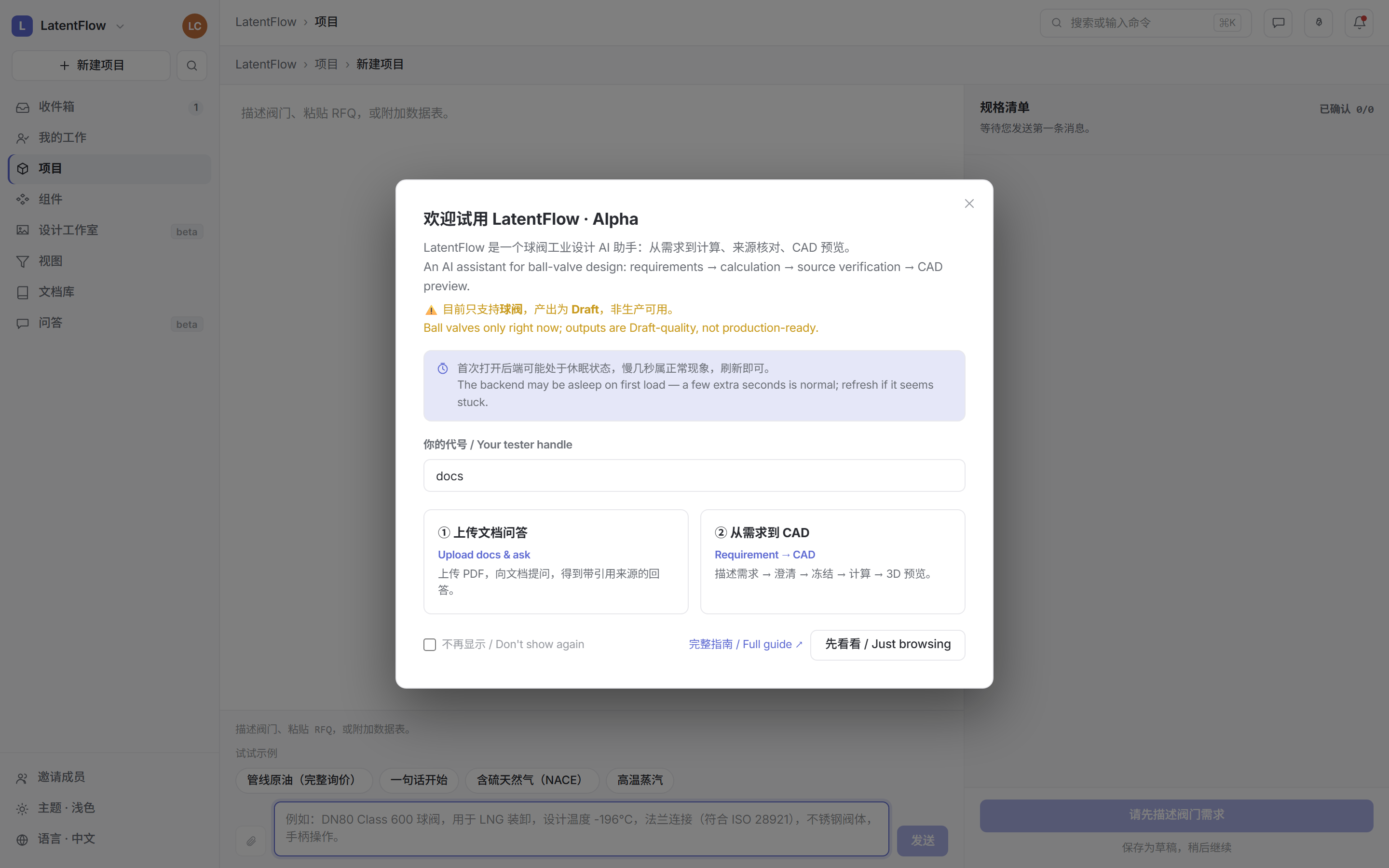
图 1 · 欢迎引导框。请在*「你的代号 / Your tester handle」*里填个昵称——后续你提交的反馈会带上它, 方便我们对上号。下方两张卡片「① 上传文档问答」「② 从需求到 CAD」点任意一张即可直接进入对应功能; 不想现在做可以点「先看看 / Just browsing」。注意顶部的橙色提示:目前只支持球阀,产出为 Draft, 非生产可用。
2. 左侧导航栏(全局菜单)
登录后左侧一栏是全局导航。业务测试用得最多的是**「项目」「文档库」「问答」**这三个。
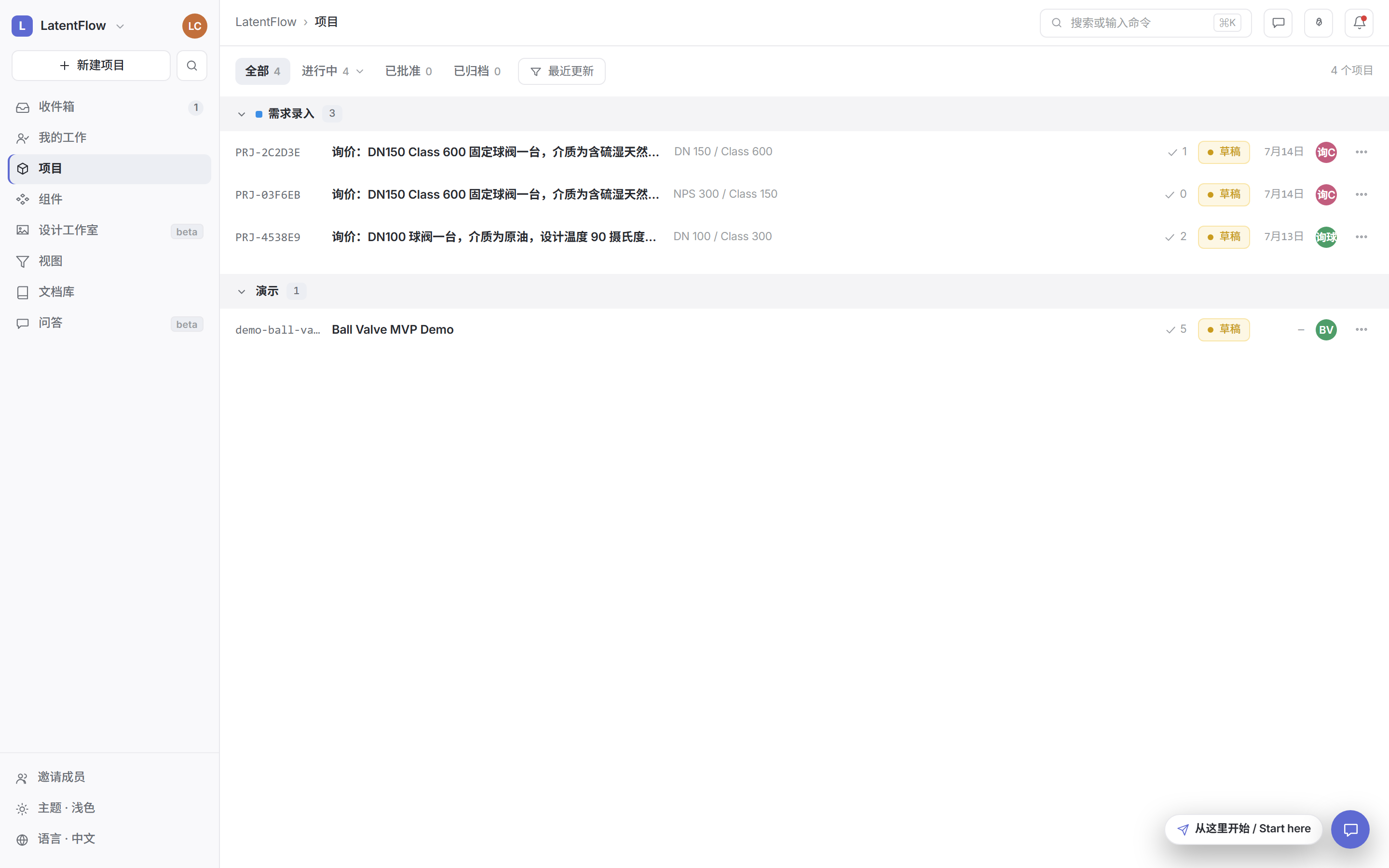
图 2 · 项目主页。左侧是全局导航,右侧是项目列表——顶部可按「全部 / 进行中 / 已批准 / 已归档」筛选, 列表按阶段分组(如「需求录入」「演示」)。内测期这里能看到所有人的项目。
| 菜单 | 作用 | 对应详细章节 |
|---|---|---|
| + 新建项目 | 顶部按钮,开始一个新的球阀设计项目 | 如何创建项目 |
| 收件箱 | 需要你处理的通知/事项汇总 | — |
| 我的工作 | 与你相关的待办 | — |
| 项目 | 所有项目的列表(内测期共享,大家互相可见) | 如何创建项目 |
| 组件 | 跨项目的零部件视角 | — |
设计工作室 beta | 生成/保存零件三维几何的工作台 | 冻结·计算·CAD |
| 视图 | 保存的筛选视图 | — |
| 文档库 | 上传、查看、管理 PDF 文档 | 上传与管理文档 |
问答 beta | 就上传的文档提问,得到带引用的回答 | 文档问答 |
左下角还有:邀请成员(内测暂不可用)、主题(深色/浅色切换)、语言(中文/英文切换)。
内测是「共享工作区」
所有测试者共用同一份项目库和文档库——你能看到别人建的项目和上传的文档,别人也能看到你的。 请勿上传敏感或保密资料。 这是内测阶段的刻意简化,不是权限漏洞。
3. 一个项目里的标签页
点开任意一个项目,顶部会出现一排标签页。一个球阀项目的完整生命周期就是从左到右走一遍:
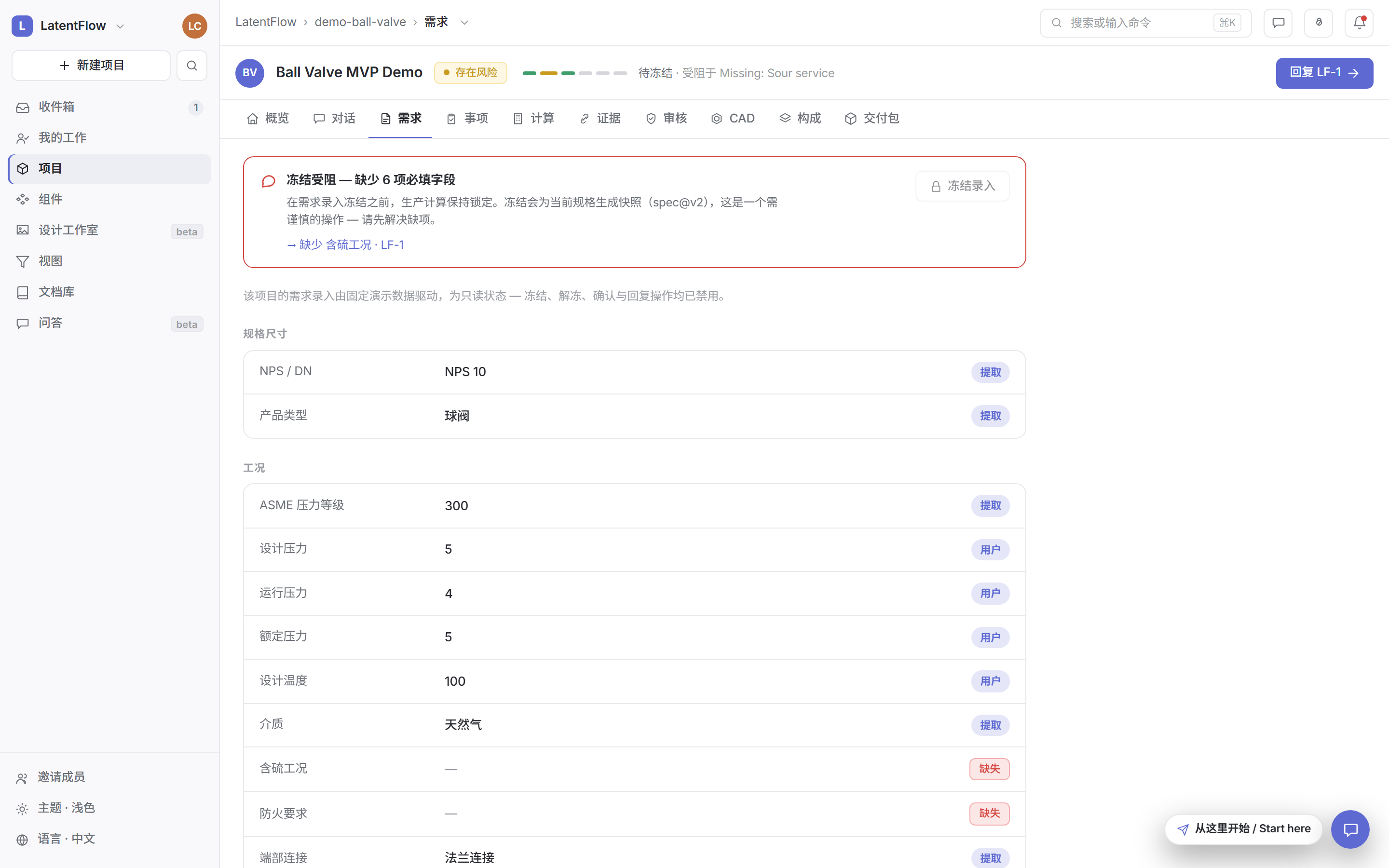
图 3 · 项目内页。顶部一排标签页:概览 · 对话 · 需求 · 事项 · 计算 · 证据 · 审核 · CAD · 构成 · 交付包;上方是项目名与状态(如「存在风险」「待冻结 · 受阻于…」)。
| 标签页 | 你在这里做什么 |
|---|---|
| 概览 | 项目整体状态一览 |
| 对话 | 和系统一问一答,补全需求里缺的字段(澄清) |
| 需求 | 结构化的规格清单——所有字段、来源、缺失项;冻结按钮也在这里 |
| 事项 | 需要人工处理的待办项 |
| 计算 | 冻结后运行的工程计算结果(按学科分组,含数值与来源) |
| 证据 | 计算/结论背后的来源依据 |
| 审核 | 复核清单 |
| CAD | 参数契约门 + 组件几何汇总(三维几何在「设计工作室」生成) |
| 构成 | 阀门的组件构成 |
| 交付包 | 打包导出 |
加粗的五个(对话 / 需求 / 计算 / CAD 以及创建入口)是内测重点走查的环节,详见 冻结·计算·CAD。
4. 随时可用的帮助与反馈
- 右下角「从这里开始 / Start here」:重新打开引导,跟着做第一条路径。
- 右下角反馈气泡:遇到 bug、卡住、或结果不对,点它提交——会自动附带你在哪个页面等上下文, 你只要写一句话。
- 顶部右侧还有搜索(
⌘K/Ctrl K)、通知等入口。
遇到问题先查 FAQ / 排障 和 已知问题清单, 很多现象是已知边界,不用重复反馈。